
Implementación de un Flujo de Aprobación de Documentos con Power Automate y Power Apps

1. Solicitud de Aprobación en Outlook
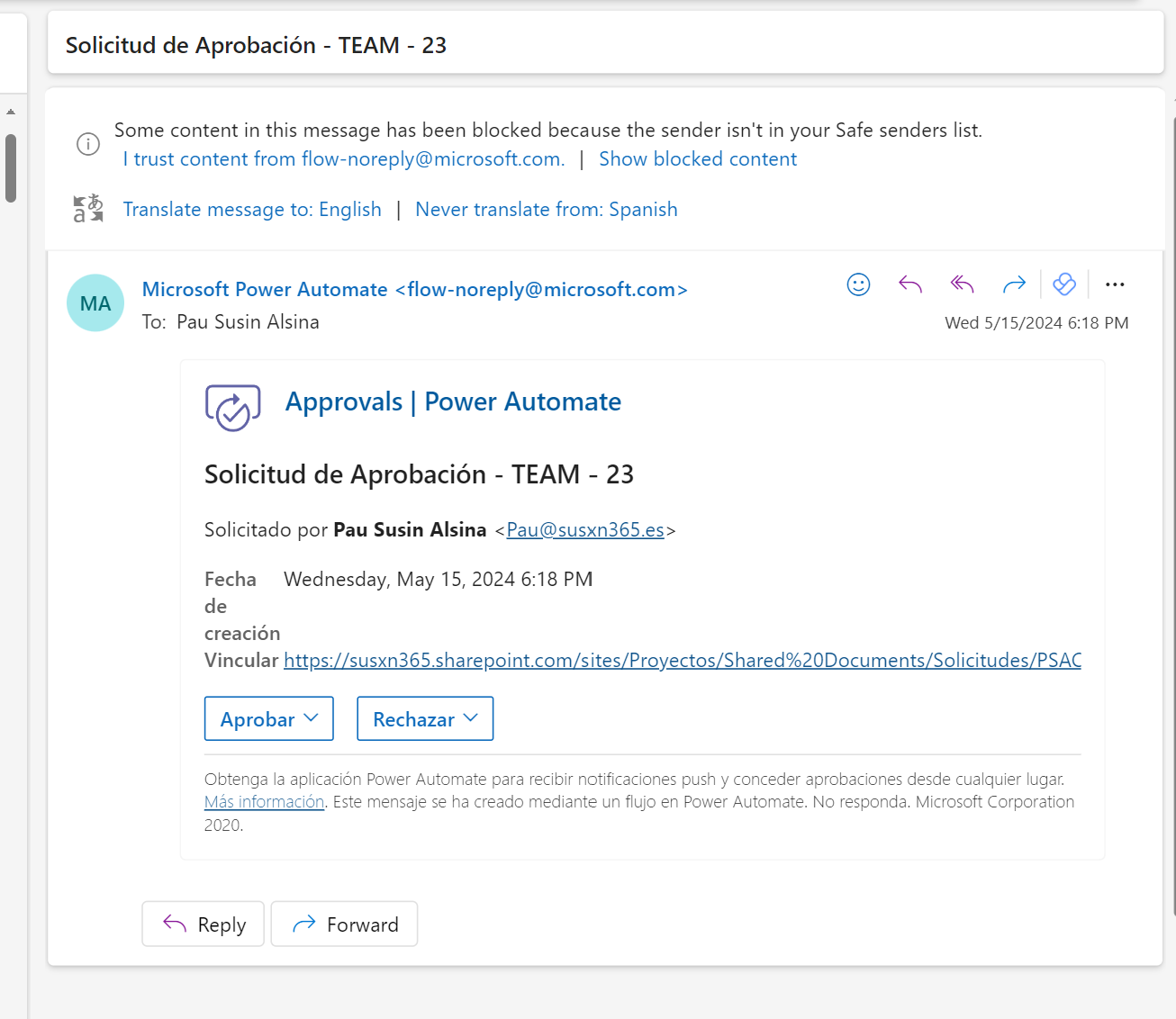
El flujo de trabajo se inicia con la recepción de una solicitud de aprobación enviada por Power Automate a través de Outlook. Los aprobadores pueden tomar decisiones directamente desde el correo, eligiendo entre "Aprobar" o "Rechazar".
2. Obtención del Documento en Power Automate (Flujo 1)
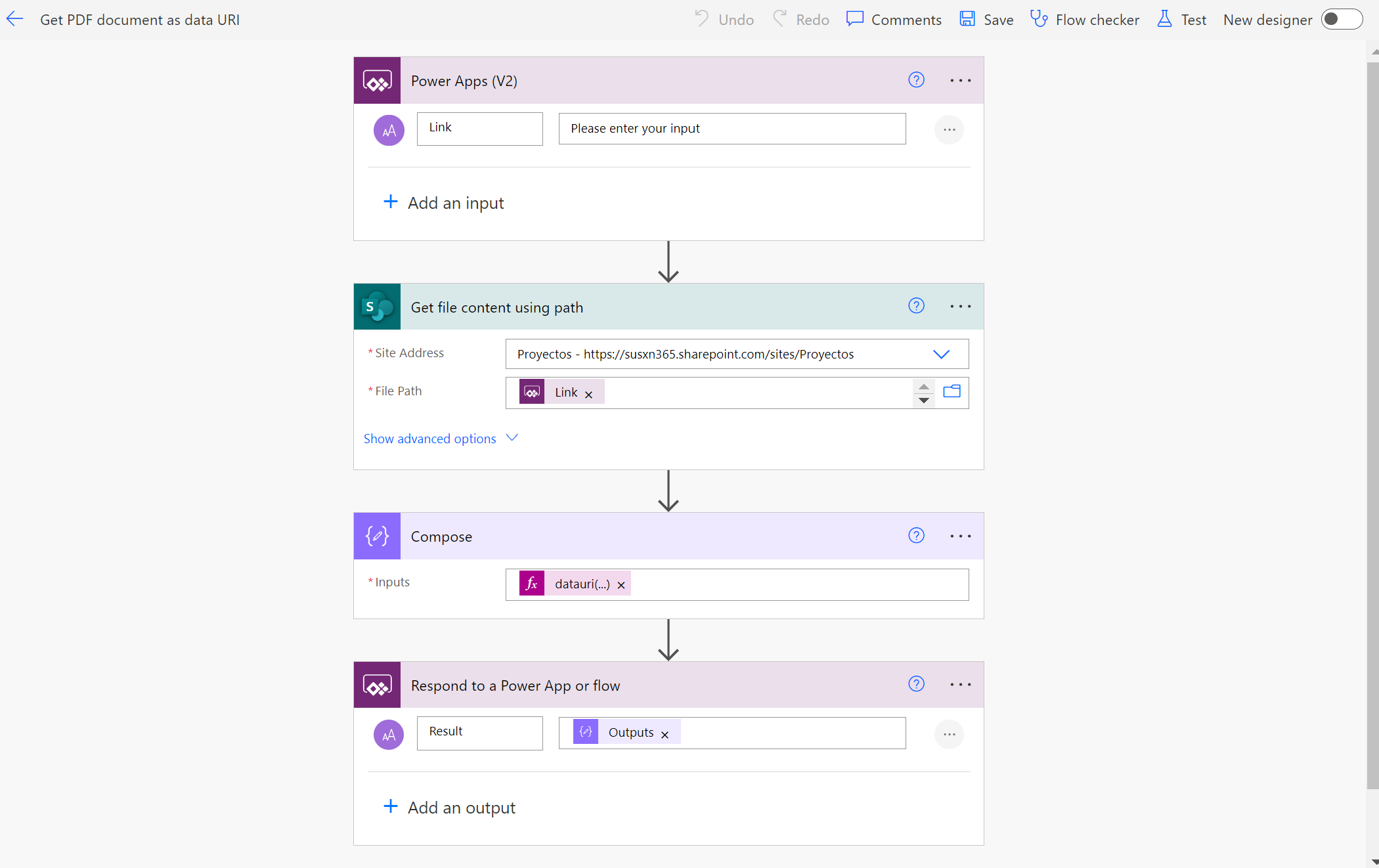
Power Automate utiliza la acción Get file content using path para acceder al documento solicitado y prepararlo para su visualización y aprobación en Power Apps. Este flujo permite obtener el contenido del documento y convertirlo a un formato visualizable.
3. Interfaz de Aprobación en Power Apps
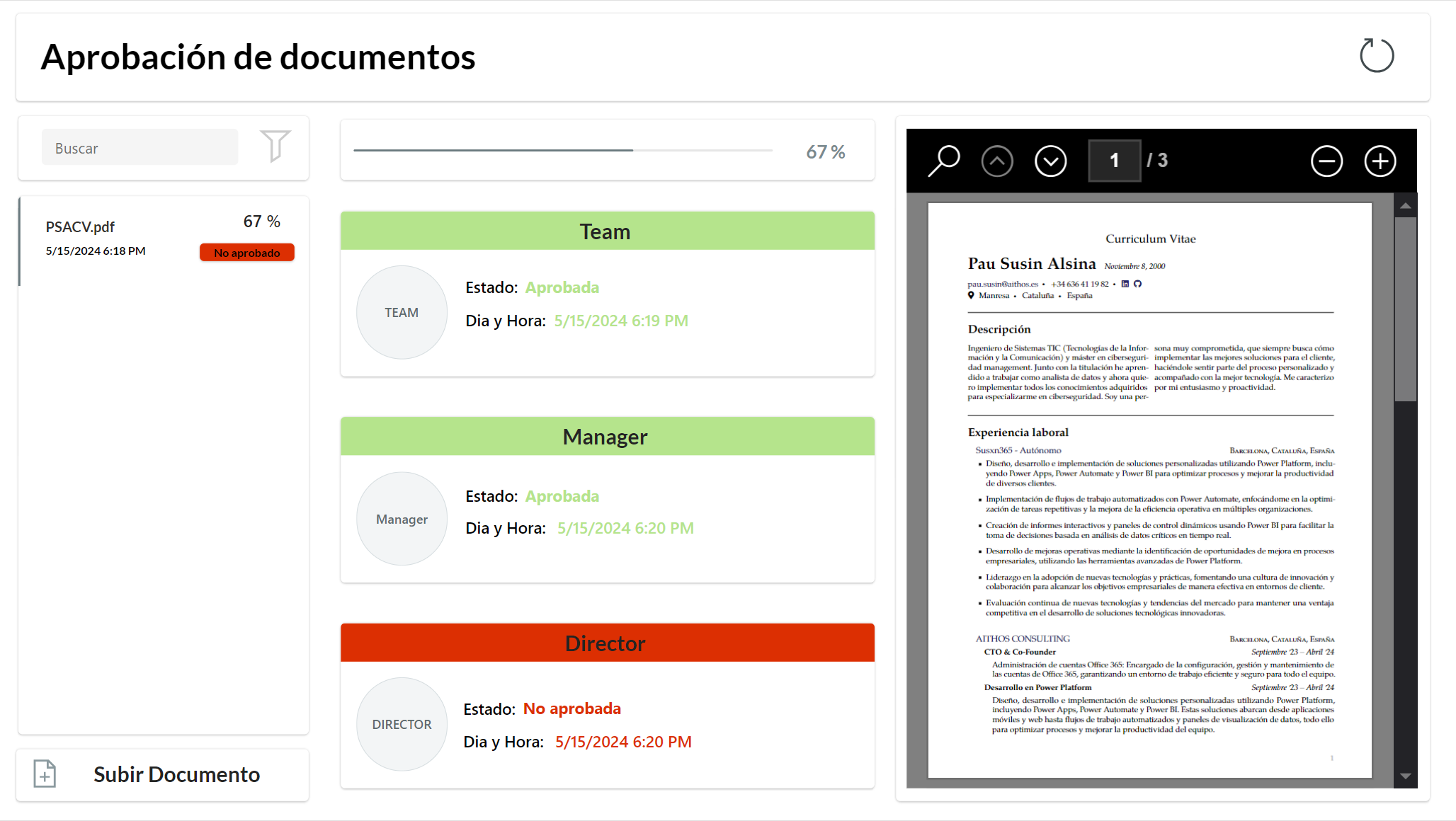
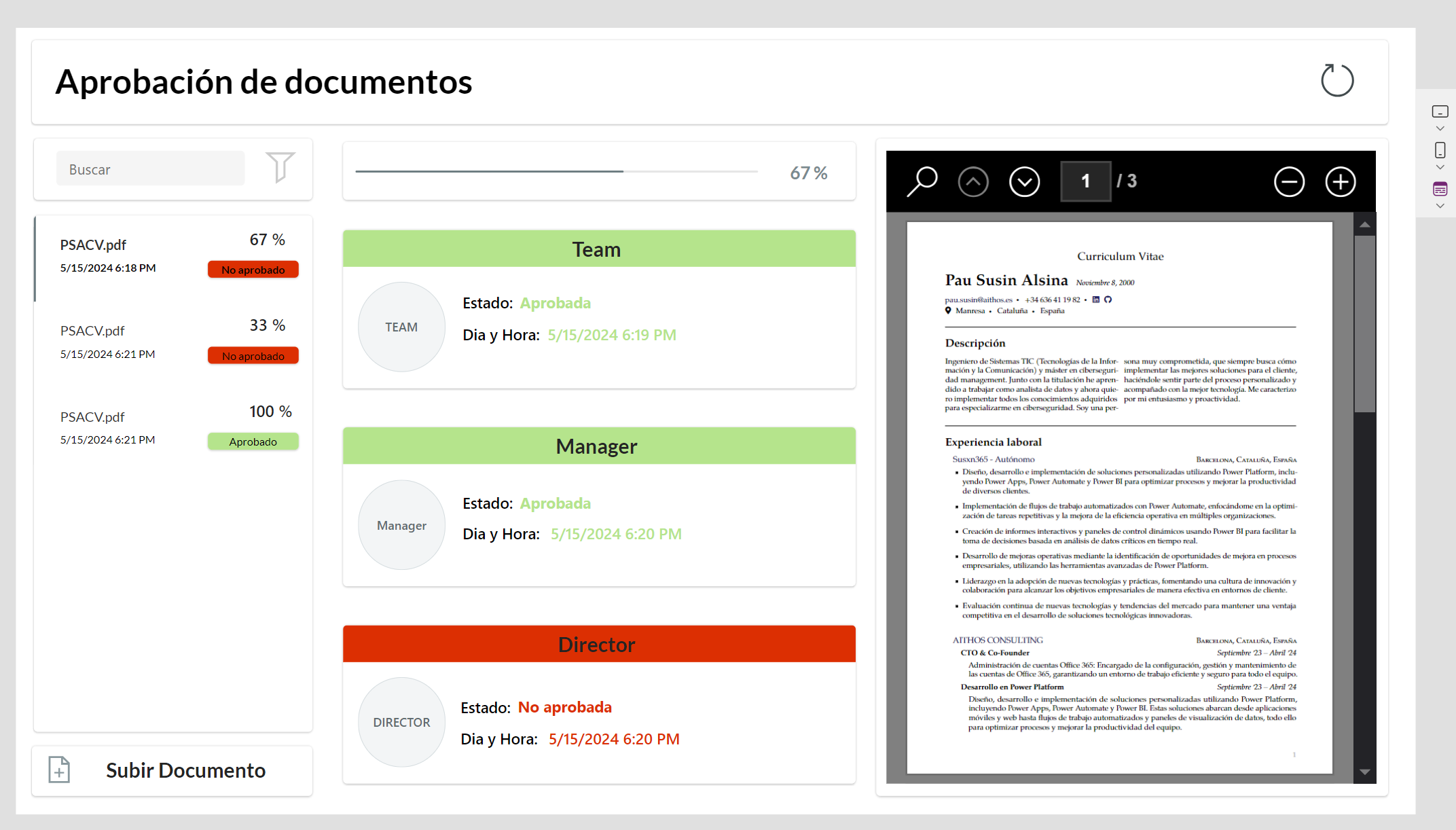
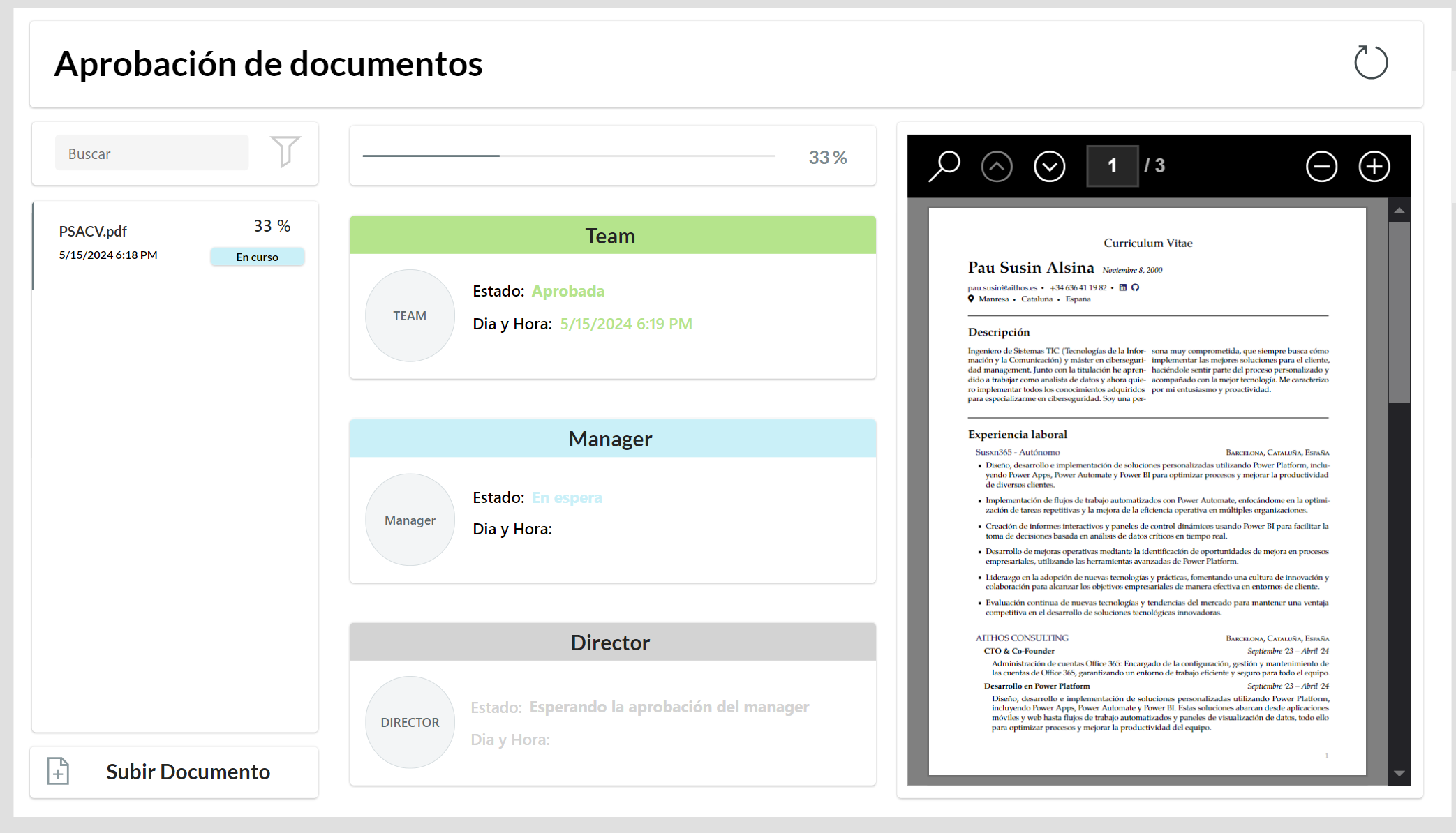
Hemos desarrollado una aplicación en Power Apps donde los usuarios pueden ver el estado de las aprobaciones en tiempo real. La aplicación muestra el progreso de aprobación del documento en porcentajes y estados específicos (aprobado, no aprobado, en espera).
4. Flujo de Trabajo en Power Automate (Flujo 2)
El flujo de aprobaciones en Power Automate incluye varios pasos críticos:
- Creación del archivo y del elemento en SharePoint: Guarda el documento subido por el usuario.
- Solicitud y espera de aprobación por el equipo: Envía una solicitud de aprobación y espera la respuesta.
- Envío de correos electrónicos automáticos: Notifica a los usuarios sobre el estado de la aprobación.
- Condiciones para la eliminación de archivos en función del resultado de la aprobación: Si el documento no es aprobado, se elimina automáticamente.